

Consigli e soluzioni
IPTV non funziona? Guida a errori, playlist vuote e buffering
Problemi di accesso, playlist vuote o video che si interrompono? Una guida pratica per controllare credenziali, catalogo, connessione e compatibilità prima di contattare l’assistenza.
In breve
- Individua se il problema riguarda accesso, catalogo o riproduzione.
- Controlla URL e credenziali mantenendo il protocollo ricevuto.
- Ricarica la playlist se canali, film e serie restano a zero.
- Confronta contenuti e connessioni per analizzare il buffering.
- Invia all’assistenza il messaggio esatto e i risultati delle prove.
In questa guida
Se la tua IPTV non funziona, parti dal momento in cui compare il problema: non riesci ad accedere, entri ma non trovi contenuti, oppure il video si blocca durante la visione? Queste situazioni richiedono controlli diversi. Verifica prima i dati ricevuti, lo stato del servizio, la connessione sul dispositivo e la compatibilità dell’app; modifica una sola impostazione alla volta.
Questa guida ti accompagna nei controlli su Smart TV, dispositivi di streaming, smartphone e computer. Troverai indicazioni per distinguere un errore di accesso da una playlist non caricata, provare la rete in modo utile e preparare una richiesta di assistenza completa. I passaggi riguardano servizi e contenuti per i quali disponi di un accesso autorizzato; i nomi dei menu possono cambiare secondo il lettore installato.
IPTV non funziona: individua il problema prima di cambiare impostazioni
Dire soltanto «IPTV non funziona» non permette di capire dove intervenire. Un’app che rifiuta la password presenta un problema diverso da un lettore che apre il catalogo ma mostra uno schermo nero. Prima di reinstallare tutto, osserva cosa riesci ancora a fare e annota il punto preciso in cui la procedura si interrompe.
| Cosa vedi | Primo controllo | Prova successiva |
|---|---|---|
| Errore prima dell’accesso | Formato di accesso, URL e credenziali | Riavvia l’app e verifica lo stato dell’account |
| Playlist vuota o scaduta | Playlist selezionata e validità dell’accesso | Aggiorna la playlist e attendi il completamento |
| Canali, film e serie a zero | Filtri attivi e caricamento del catalogo | Ricarica i contenuti e riapri il lettore |
| Video fermo su caricamento | Singolo contenuto o problema generale | Prova un altro contenuto e controlla la rete |
| Funziona sul telefono ma non sulla TV | App, sistema e rete della TV | Confronta le condizioni di utilizzo |
Chiediti anche quando è iniziato il problema. Si tratta della prima configurazione? È comparso dopo un aggiornamento, un cambio di router o il rinnovo del servizio? Una modifica recente non dimostra la causa, ma aiuta a scegliere il controllo successivo senza procedere a tentativi casuali.
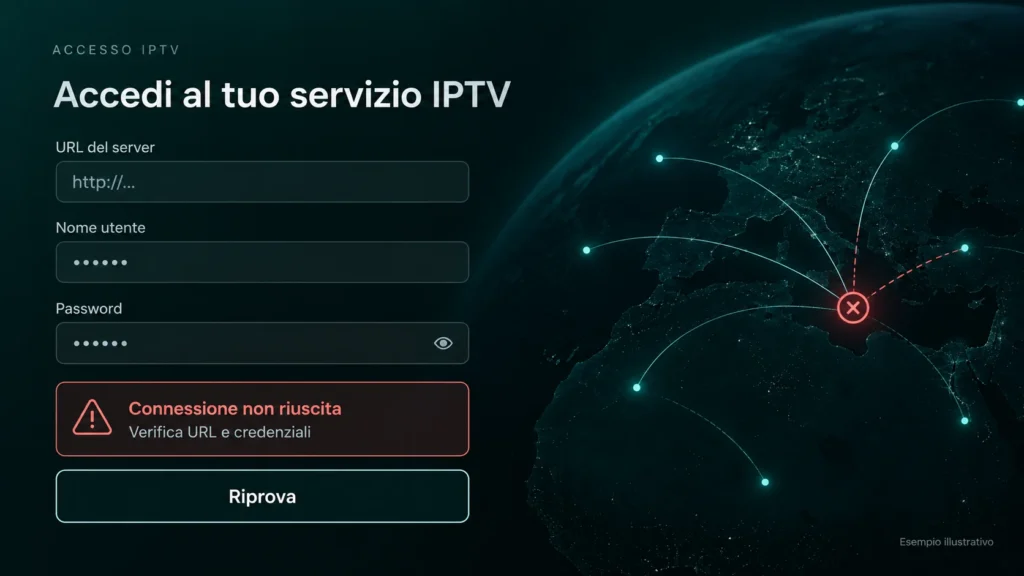
Errore di connessione IPTV al primo accesso: URL e credenziali
Se IPTV non funziona al primo accesso, comincia dai dati inseriti. Prima di pensare a un guasto del dispositivo, verifica di avere scelto nell’app il metodo previsto dal tuo servizio. Un collegamento M3U completo e un indirizzo server per Xtream Codes non vanno inseriti automaticamente nello stesso campo.
Accesso Xtream Codes: controlla i tre campi separatamente
Quando il lettore e il servizio prevedono Xtream Codes, controlla l’URL del server, il nome utente e la password nei rispettivi campi. Ricopia i dati dalla comunicazione originale, facendo attenzione agli spazi iniziali o finali aggiunti durante il copia e incolla.
Verifica anche lettere maiuscole e minuscole, numeri simili a lettere e l’eventuale porta presente nell’indirizzo. Se utilizzi il telecomando, ricontrolla il risultato prima di salvare: basta un carattere diverso per rendere inutilizzabile un dato corretto. Non aggiungere parti dell’indirizzo trovate in una guida generica.
Link M3U non funziona: verifica che sia completo
Se utilizzi una playlist M3U, inserisci il collegamento completo nel campo dedicato. Controlla che il messaggio da cui lo copi non abbia spezzato il link o aggiunto punteggiatura. Non eliminare parametri finali perché sembrano lunghi o poco comprensibili: potrebbero essere necessari all’accesso.
Il link può contenere informazioni personali di autenticazione. Evita di incollarlo in strumenti pubblici di verifica o nei commenti a una guida. Se non sai quale parte utilizzare, chiedi al supporto di confermare il formato richiesto dalla tua app, senza tentare conversioni improvvisate.
HTTP o HTTPS: conserva il protocollo fornito
Non esiste una regola secondo cui tutti gli indirizzi IPTV debbano iniziare con HTTP. Se il servizio comunica un URL con http://, non trasformarlo autonomamente in https://; se comunica HTTPS, non rimuovere la «s». Mantieni anche l’eventuale porta e chiedi conferma quando i dati ricevuti sono ambigui.
Protocollo, dominio, porta e percorso sono parti distinte dell’indirizzo: la spiegazione di MDN sulla struttura degli URL aiuta a riconoscerle. Per configurare il lettore, il punto pratico resta copiare i dati nel formato richiesto, senza riscriverli a intuito.
Dopo aver corretto un dato, salva, chiudi completamente il lettore e riaprilo. Se appare lo stesso errore, annotalo prima di fare altre modifiche. Ripetere molte volte l’accesso senza cambiare nulla non aggiunge informazioni utili: il passo successivo è verificare validità dell’account e raggiungibilità del servizio con l’assistenza.
Playlist IPTV vuota o scaduta: cosa significa il messaggio
Un avviso come «Playlist vuota o scaduta» descrive un problema di caricamento, ma non identifica necessariamente una sola causa. Non dimostra da solo che il tuo abbonamento sia scaduto: bisogna verificare i dati, la playlist selezionata e lo stato dell’accesso. Leggi il messaggio completo e controlla se l’app aggiunge un codice di errore.
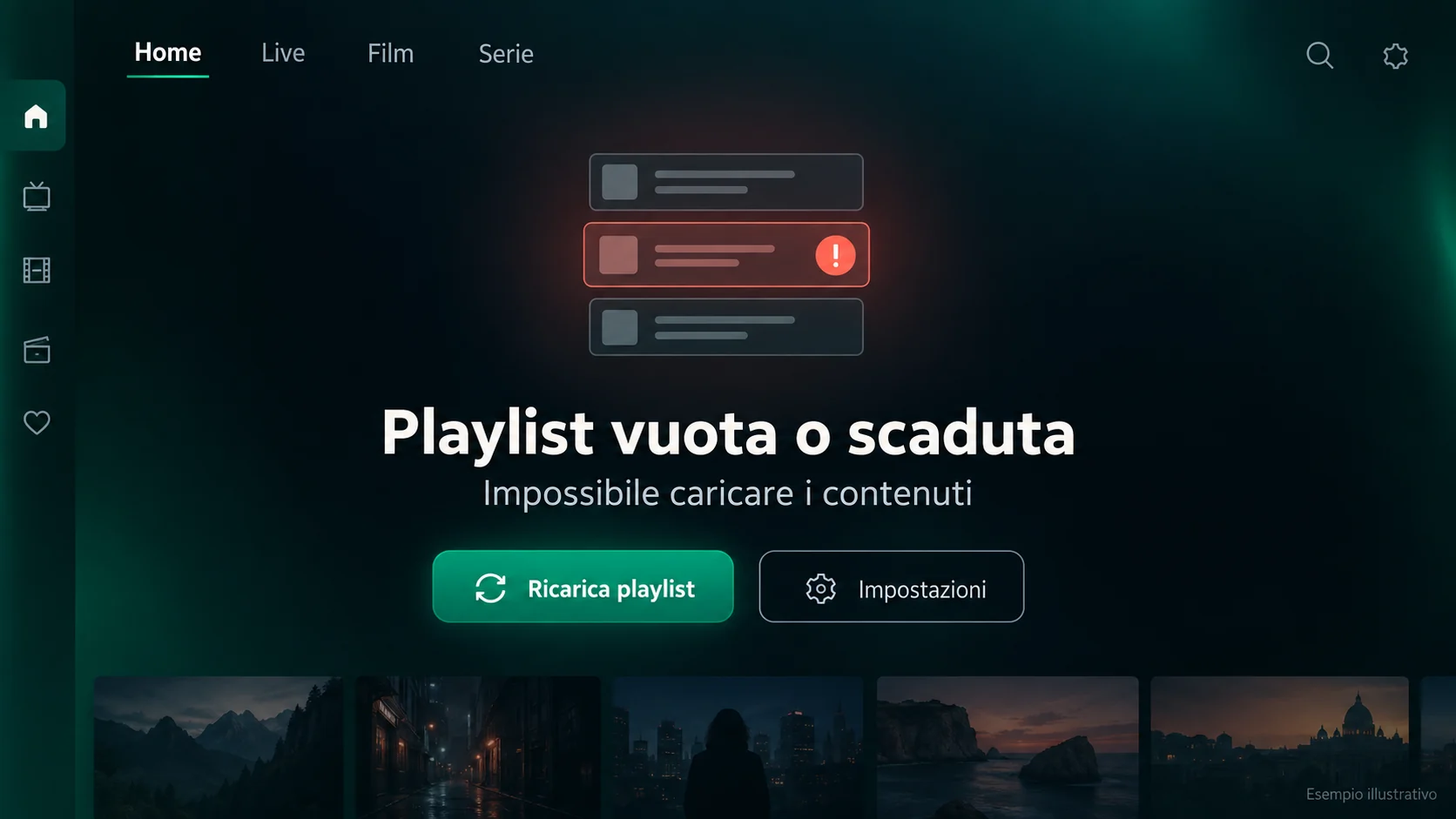
Un messaggio sulla playlist richiede una verifica del caricamento e dell’accesso, non un rinnovo automatico.
Se hai configurato più profili, assicurati di avere aperto quello corretto. Una vecchia playlist di prova può restare memorizzata accanto all’accesso attuale. Controlla il nome del profilo e la data dei dati che stai utilizzando, senza cancellare subito tutte le configurazioni salvate.
Come ricaricare la playlist IPTV
Apri il menu della playlist e cerca una funzione come «Aggiorna», «Ricarica» o «Refresh», secondo l’app. Avvia l’operazione una volta e attendi che termini. Se compare un indicatore di avanzamento, lascia completare il caricamento prima di passare ad altre sezioni.
Quando l’aggiornamento è finito, chiudi e riapri il lettore, quindi verifica di nuovo il catalogo. Se il messaggio resta, controlla con il fornitore che l’accesso sia attivo e che la playlist associata sia corretta. Prima di eliminare un profilo, assicurati di poter recuperare i dati necessari per configurarlo nuovamente.
Canali IPTV a zero: perché film e serie non si caricano
Se IPTV non funziona dopo l’accesso, controlla il catalogo: entrare nell’interfaccia non significa che sia stato importato correttamente. Puoi vedere i menu Live, Film e Serie ma trovare contatori a zero. In questo caso conviene concentrarsi sul caricamento dei contenuti e sui filtri, prima di intervenire sulle impostazioni video.
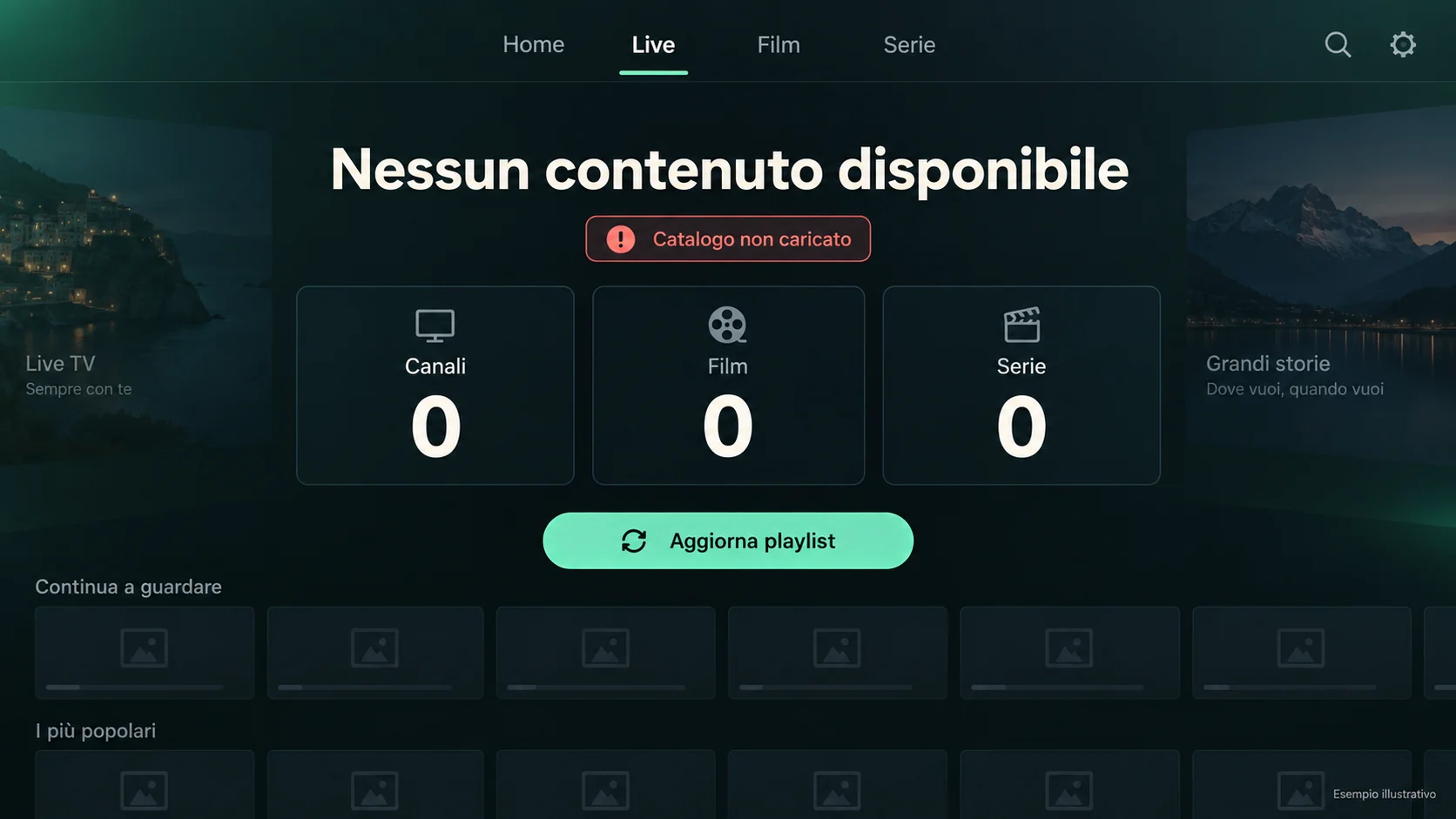
Contatori a zero nelle diverse sezioni: un esempio di catalogo non caricato.
Verifica filtri, preferiti e categorie
Controlla se stai guardando «Tutti» oppure soltanto «Preferiti», una ricerca salvata o una categoria specifica. Una sezione Preferiti vuota non indica che manchino tutti i canali. Cancella l’eventuale ricerca e torna all’elenco completo prima di aggiornare nuovamente la playlist.
Osserva se il problema riguarda soltanto una sezione oppure tutti i contatori. Se Live contiene elementi ma Film e Serie sono vuoti, comunica questa differenza al supporto. È un dettaglio più utile di «non vedo niente» e permette di verificare cosa dovrebbe essere disponibile sul tuo accesso.
Catalogo vuoto e singolo canale non disponibile sono problemi diversi
Se l’elenco è presente ma un canale non parte, il catalogo non è vuoto: il problema riguarda la riproduzione di quel contenuto o di un gruppo di contenuti. Prova un altro elemento e annota il risultato. Evita di ripetere l’importazione completa della playlist ogni volta che una sola voce non si apre.
Se IPTV non funziona e tutti i contatori restano a zero dopo l’aggiornamento e il riavvio, invia una schermata all’assistenza. Specifica quale playlist hai selezionato e se il caricamento termina oppure resta bloccato. Nascondi URL completi, nomi utente e altri identificativi personali prima di condividere l’immagine.
IPTV si blocca: come analizzare buffering e interruzioni
Il buffering si presenta quando la riproduzione deve attendere nuovi dati: puoi vedere una rotella, una pausa o un messaggio di caricamento. Il sintomo non permette, da solo, di attribuire il problema alla rete domestica. Per capire dove intervenire, confronta contenuti diversi e ripeti una prova cambiando una sola condizione.
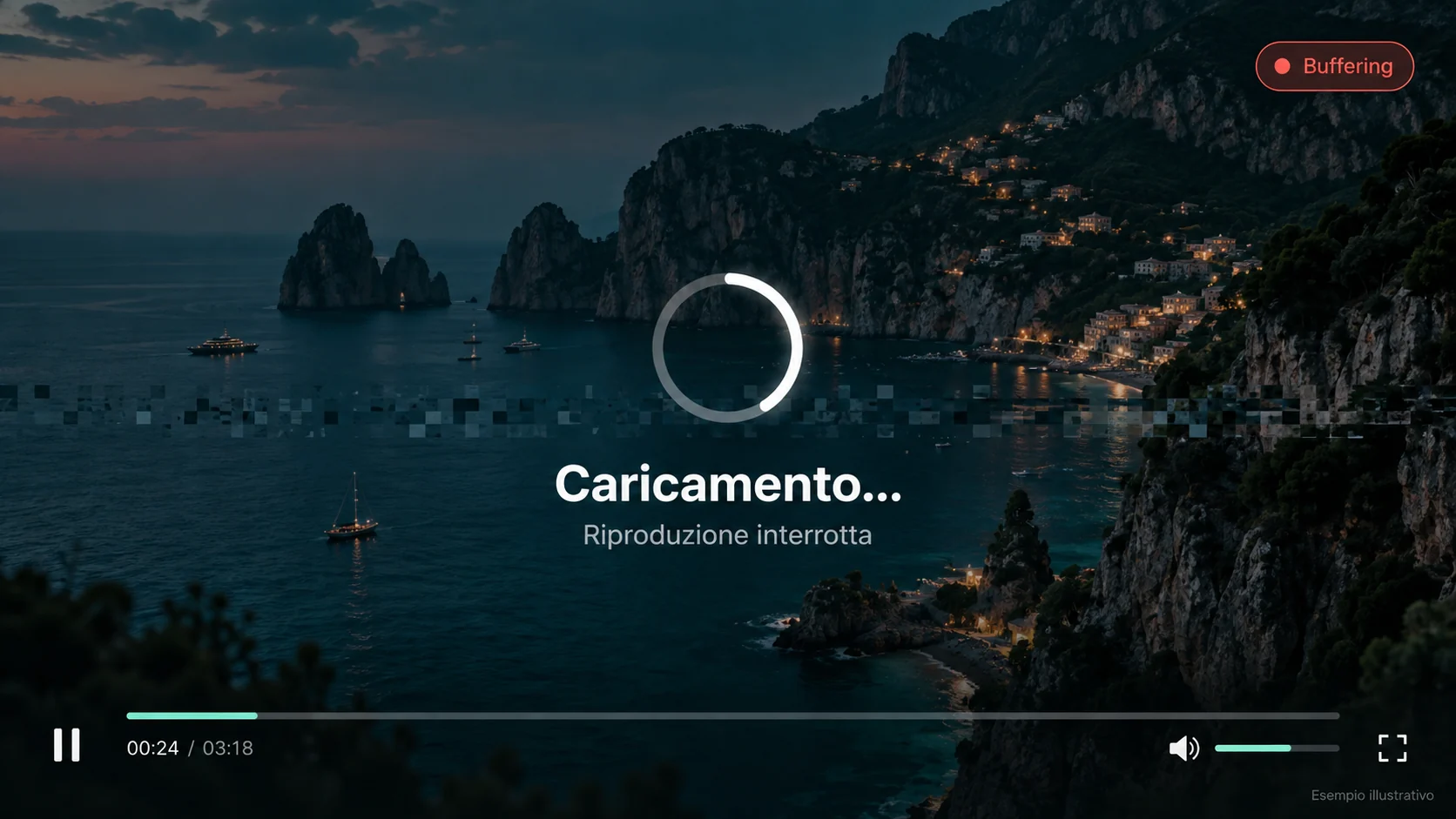
Esempio illustrativo di riproduzione interrotta. La schermata non identifica da sola la causa del buffering.
L’IPTV si blocca su un solo contenuto o su tutti?
Prova un secondo contenuto disponibile e osserva se la riproduzione parte. Se il problema riguarda una sola voce, annotane il nome e l’orario del test. Se riguarda tutti i contenuti, passa al controllo della rete e del dispositivo. Questa distinzione evita di cambiare impostazioni generali per un’anomalia circoscritta.
Controlla anche se il blocco compare subito oppure dopo alcuni minuti. Una schermata nera immediata, audio senza video e pause periodiche non sono necessariamente lo stesso problema. Descrivere il comportamento preciso aiuta il supporto a verificare anche formato del contenuto e lettore utilizzato.
Controlla la connessione sul dispositivo che usi
Un test eseguito sul telefono accanto al router non rappresenta automaticamente la connessione della TV in un’altra stanza. Se possibile, verifica la rete sul dispositivo interessato o confronta le condizioni più vicine al suo utilizzo reale. Durante la prova sospendi download importanti e altri trasferimenti evitabili.
Puoi provare temporaneamente una qualità inferiore, se il servizio la offre, e osservare se le interruzioni cambiano. Questo confronto è un indizio, non una diagnosi definitiva. Anche la guida ufficiale di YouTube agli errori video propone di verificare connessione e risoluzione quando la riproduzione presenta problemi.
Quanti Mbps servono per lo streaming?
La velocità si misura normalmente in Mbps, megabit al secondo, non in megabyte. Non esiste una soglia unica che garantisca il funzionamento di qualsiasi flusso IPTV: contano qualità del video, requisiti del servizio, stabilità e utilizzo contemporaneo della connessione.
Come riferimento relativo a un servizio specifico, Netflix indica almeno 3 Mbps per HD 720p, 5 Mbps per Full HD 1080p e 15 Mbps per UHD 4K. Questi valori non sono requisiti universali IPTV. Servono a capire perché bisogna verificare la qualità desiderata e le indicazioni del proprio servizio, invece di considerare «10 mega» una garanzia.
Riavvia correttamente app e dispositivo
Chiudi il lettore e riaprilo. Se non cambia nulla, esegui il riavvio del dispositivo dal suo menu: mandare la TV in standby potrebbe non equivalere a riavviarla. Sui dispositivi Google TV, il riavvio fa parte dei controlli descritti nella procedura ufficiale per i problemi di funzionamento.
Attenzione: prima di un ripristino
Non confondere il riavvio con il ripristino di fabbrica. Quest’ultimo può eliminare configurazioni e account e non dovrebbe essere il primo tentativo. Prima di un intervento che cancella dati, verifica di avere le informazioni necessarie e una ragione precisa per effettuarlo.
IPTV non funziona con Wi-Fi: prova Ethernet o rete mobile
Quando IPTV non funziona con Wi-Fi, confrontare un’altra connessione può aiutare a restringere il problema. Se il dispositivo lo consente, prova Ethernet. In alternativa, utilizza per un breve test un hotspot 4G o 5G, controllando il consumo di dati e le condizioni del servizio.
Consiglio pratico: una prova alla volta
Mantieni la stessa app, lo stesso accesso e lo stesso contenuto. Se cambi contemporaneamente dispositivo, applicazione e rete, diventa difficile interpretare il risultato. Chiudi inoltre le altre sessioni quando l’abbonamento non prevede più riproduzioni simultanee.
Se il contenuto funziona sulla rete mobile ma non sul Wi-Fi, hai individuato una differenza tra le due condizioni; non hai ancora dimostrato un blocco del provider. Router, copertura wireless, instradamento o altri fattori possono richiedere verifiche. Riporta il confronto all’assistenza indicando esattamente come lo hai eseguito.
Se il problema compare su entrambe le reti, evita di concentrare tutti i tentativi sul Wi-Fi. Torna a controllare app, account e contenuto interessato. Il confronto fra reti è utile proprio perché permette di scegliere meglio il passo successivo, non perché risolve ogni caso.
IPTV non funziona su Smart TV: verifica app e compatibilità
Se IPTV non funziona sulla TV, il nome commerciale del televisore non basta a identificarne la compatibilità. Servono modello, sistema operativo e versione dell’app. Prima di installare un altro lettore, consulta la pagina dedicata alla compatibilità IPTV di app e dispositivi e confronta questi dati con quelli del tuo apparecchio.
Samsung e LG: controlla il modello esatto
Per una TV Samsung o LG, verifica quali applicazioni sono effettivamente disponibili nello store del modello. Se stai valutando SmartOne o un altro lettore, conferma disponibilità, requisiti e condizioni prima di acquistare una licenza. Un’app utilizzata su un altro televisore non è automaticamente adatta al tuo.
Se l’app era già installata, annota la versione e verifica se il problema è iniziato dopo un aggiornamento. Non acquistare subito un secondo lettore soltanto perché compare un errore: prima bisogna distinguere un problema del catalogo da una difficoltà dell’app o del servizio.
Android TV, Google TV e Fire TV: identifica sistema ed editore
Su Android TV e Google TV, verifica il nome completo e l’editore del lettore, soprattutto quando trovi applicazioni con nomi simili. Se il supporto ti ha indicato IBO Player, IBO Player Pro, HotPlayer o Vu Player, chiedi conferma della versione prevista per il tuo dispositivo. Il nome da solo non definisce tutte le condizioni di compatibilità.
Su Fire TV controlla allo stesso modo modello e sistema, senza supporre che ogni procedura trovata online sia applicabile. Per l’installazione usa le fonti ufficiali previste dal produttore. Evita di sostituire una diagnosi con una successione di app scaricate senza verificarne provenienza e requisiti.
Se l’app si chiude o resta bloccata
Un lettore che si chiude da solo richiede controlli diversi da una playlist vuota. Verifica gli aggiornamenti ufficiali dell’app e del sistema, poi riprova. Per Google TV, puoi seguire la guida ufficiale sulle app che si arrestano, adattando i passaggi ai menu disponibili.
Se ti viene suggerito di svuotare la cache, distingui questa funzione da «Cancella dati». Non premere entrambe senza sapere cosa verrà eliminato. Se il lettore perde configurazione o accesso, potresti dover reinserire i dati: preparali prima di qualsiasi intervento che li rimuove.
Abbonamento IPTV, licenza dell’app e connessioni simultanee
Da sapere: app e abbonamento
La licenza del lettore e l’accesso ai contenuti sono verifiche distinte. Un’app attivata non dimostra che il servizio associato sia ancora valido; allo stesso modo, un accesso attivo non esclude una richiesta di attivazione del lettore. Leggi quale componente mostra l’avviso prima di effettuare un pagamento.
Controlla la conferma ricevuta, la durata dell’accesso e le condizioni applicabili al tuo account. Se hai appena rinnovato, chiedi al supporto se devi aggiornare la playlist o utilizzare dati differenti. Per orientarti sulle formule del sito puoi consultare i piani di abbonamento IPTV, mentre lo stato del singolo account va verificato direttamente.
Verifica anche quante connessioni simultanee sono consentite. Durante un test, chiudi la riproduzione sugli altri dispositivi prima di riaprire il contenuto sulla TV. Annotare se il problema compare soltanto quando usi due schermi aiuta l’assistenza a confrontare il comportamento con le condizioni dell’accesso.
VPN e DNS: cosa verificare senza cambiare tutto
Se utilizzi una VPN e il problema è iniziato dopo averla attivata, verifica prima che il servizio ne consenta l’uso. Quando appropriato, confronta brevemente la riproduzione senza VPN sulla tua normale connessione. Lo scopo è capire se quella configurazione influisce sul test, non aggirare restrizioni o cambiare continuamente paese.
Non interpretare il DNS come un comando per rendere più veloce qualsiasi video. Come spiega Cloudflare nella guida al DNS, questo sistema traduce i nomi di dominio in indirizzi IP; modificarlo non garantisce di eliminare buffering o problemi del server. Se l’assistenza propone una prova, chiedi quali impostazioni cambiare e conserva quelle originali per poterle ripristinare.
Un problema di connessione può avere più spiegazioni. Registra quindi il risultato di ogni test e non sommare modifiche a VPN, DNS, app e router nella stessa prova. Altrimenti, anche se il video riparte, non saprai quale cambiamento ha fatto la differenza.
Quando contattare l’assistenza IPTV e quali informazioni inviare
Se IPTV non funziona dopo i controlli essenziali, una richiesta dettagliata è più utile di una serie di reinstallazioni. Contatta l’assistenza anche quando l’errore riguarda la validità dell’account, i dati ricevuti o un contenuto specifico che non puoi verificare autonomamente.
Prepara queste informazioni: modello del dispositivo, sistema operativo, nome e versione dell’app, messaggio esatto, momento in cui compare e ampiezza del problema. Aggiungi se riguarda tutti i contenuti o soltanto alcuni e quali prove hai già fatto. Non serve comunicare la password per descrivere il sintomo.
Messaggio pronto da inviare al supporto
Buongiorno, riscontro un problema durante [accesso / caricamento del catalogo / riproduzione]. Il dispositivo è [modello], con sistema [versione] e app [nome e versione]. Il messaggio visualizzato è “[testo esatto]”. Il problema è iniziato [data e ora] e riguarda [tutti i contenuti / sezione o contenuto specifico]. Ho già provato [operazioni] con questo risultato: [esito]. Uso [Wi-Fi / Ethernet / rete mobile]. Allego una schermata con i dati personali oscurati.
Per richiedere aiuto, utilizza i contatti dell’assistenza IPTV Italia. Se invii una foto, inquadra il messaggio in modo leggibile e nascondi credenziali, URL personali e identificativi. Un breve video può essere utile per mostrare una chiusura improvvisa dell’app o un’interruzione ricorrente, purché non esponga informazioni riservate.
Errori da evitare durante i tentativi
Quando IPTV non funziona, non cambiare lettore, password e connessione nello stesso momento. Non acquistare un nuovo abbonamento soltanto perché compare una schermata vuota. Non cancellare tutte le playlist senza avere i dati per recuperarle. Queste azioni possono aggiungere nuove variabili prima di avere identificato il problema iniziale.
Evita anche di usare vecchie istruzioni senza confrontarle con la versione installata. I menu possono cambiare e una procedura scritta per un altro sistema può essere inapplicabile. Per organizzare i passaggi e trovare gli approfondimenti disponibili, parti dalla raccolta delle guide IPTV.
Domande frequenti: cosa fare se IPTV non funziona
Perché IPTV non funziona anche se Internet funziona?
Aprire un sito dimostra che una connessione è disponibile, ma non verifica tutte le condizioni richieste dal lettore e dal servizio. Controlla il messaggio preciso, i dati di accesso, il catalogo e la riproduzione separatamente. Prova poi un altro contenuto mantenendo la stessa app, prima di cambiare impostazioni generali.
Cosa fare se la playlist IPTV è vuota?
Verifica di avere selezionato il profilo corretto e di non essere nella sezione Preferiti o in una ricerca filtrata. Avvia l’aggiornamento della playlist, attendi il completamento e riapri il lettore. Se i contenuti restano assenti, chiedi al supporto di verificare l’accesso e comunica il messaggio visualizzato.
Perché IPTV funziona sul telefono ma non sulla Smart TV?
Il confronto coinvolge dispositivi che possono usare app, sistemi e connessioni diversi. Annota queste differenze e verifica la compatibilità della TV. Quando possibile, ripeti la prova con condizioni simili e senza superare le connessioni consentite. Il funzionamento sul telefono, da solo, non identifica il problema del televisore.
Devo togliere la “s” da HTTPS per far funzionare IPTV?
No: mantieni il protocollo indicato nei dati ricevuti. Cambiare HTTP in HTTPS, o il contrario, può rendere errato un indirizzo corretto. Verifica anche porta, spazi e caratteri. Se il collegamento non è chiaro, chiedi al servizio di confermare l’URL esatto e il campo nel quale inserirlo.
Perché IPTV si blocca soprattutto la sera?
Annotare l’orario è utile, ma non basta per attribuire la causa. Controlla se nella stessa fascia oraria altri dispositivi utilizzano la rete e se il problema riguarda tutti i contenuti. Ripeti un confronto nelle stesse condizioni e trasmetti gli orari all’assistenza, che potrà verificare anche il servizio.
Cambiare DNS risolve il buffering IPTV?
Non è una soluzione universale. Un problema di risoluzione dei nomi e un flusso video che si interrompe richiedono verifiche diverse. Prima di modificare il DNS, descrivi i test già eseguiti al supporto. Se viene richiesta una prova, conserva le impostazioni originali e cambia una sola variabile.
Riparti dal sintomo e scegli il prossimo controllo
Quando IPTV non funziona, il controllo migliore dipende da dove si ferma l’esperienza: accesso, catalogo o riproduzione. URL e credenziali vengono prima al primo collegamento; playlist e filtri quando i contatori restano a zero; rete, contenuto e lettore quando il video si interrompe.
Procedi in ordine, conserva i risultati e fermati prima di cancellare configurazioni inutilmente. Se il problema resta, usa il modello di richiesta qui sopra: una descrizione precisa permette all’assistenza di affrontare il caso con informazioni concrete e di indicarti il passaggio successivo.
Il prossimo passo
Il problema continua? Parliamone.
Prepara modello del dispositivo, nome dell’app, messaggio di errore e prove già eseguite. Ti aiuteremo a individuare il prossimo controllo.
Contatta l’assistenza